Poizon — один из самых крупнейших маркетплейсов в мире, в 2015 году был основан как онлайн-комьюнити, связанное с артом и модой. На сегодняшний день сообщество переросло в полноценный маркетплейс со своим приложением, бесчисленным количеством брендов (от уличной корейской моды до именитых брендов) и уникальной системой проверки товаров на оригинальность. Poizon ориентирован на внутренний китайский рынок, поэтому приобрести товар через Poizon с прямой доставкой в Россию невозможно.
4 основных шага для самостоятельной покупки товаров с Poizon и доставкой в Россию:
1) Зарегистрировать личный кабинет Alba Delivery; 2) Установить и пройти регистрацию в приложении Poizon; 3) Установить приложение Alipay и верифицировать данные с помощью загранпаспорта; 4) Ознакомиться с инструкцией для самостоятельной покупки товаров в приложении Poizon.
Оглавление
- Установка приложения Poizon на телефон
- Регистрация учетной записи в приложении Poizon
- Краткий обзор основных вкладок приложения Poizon
- Добавление адреса склада Alba Delivery для Poizon
- Поисковая строка, поиск по фото и сортировка результатов поиска
- Карта товара на Poizon
- Процесс покупки товара на Poizon

1. Установка приложения Poizon на телефон
Для того, чтобы оформить заказ товаров с Poizon, нужно скачать приложение на свой телефон. Оно доступно как в App Store для устройств на iOS, так и в Google Play Store для устройств на платформе Android.
Для того, чтобы установить приложение Poizon на iPhone, необходимо зайти в App Store и ввести в поисковую строку ключевое слово «Dewu» или «Poizon» и нажать кнопку «Установить». Обратите внимание на то, как выглядит логотип китайского приложения, с которого можно совершать покупки на внутреннем рынке в Китае.
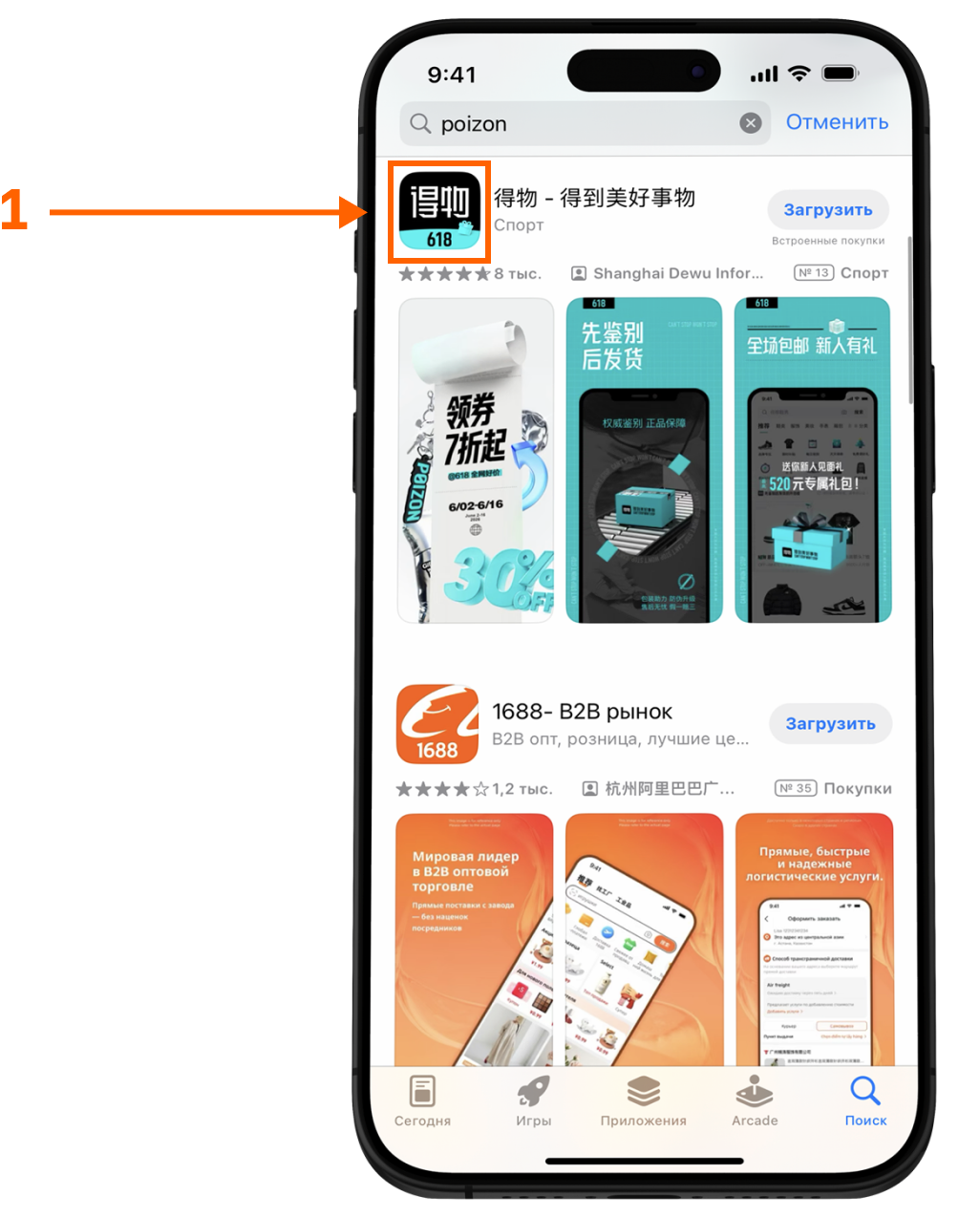
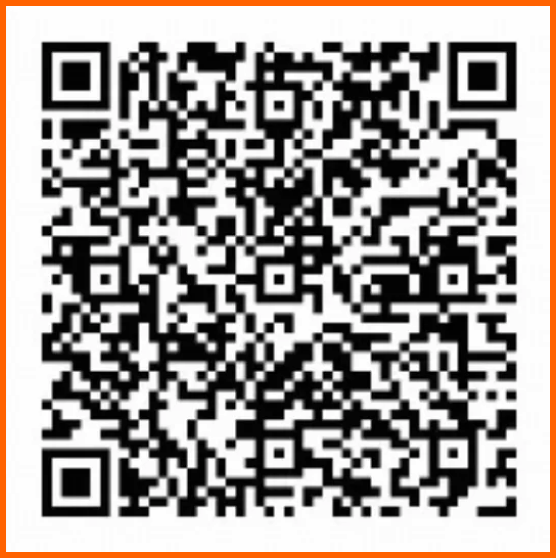
Вторым способом для установки приложения «Poizon» является переход с телефона на официальный сайт: https://www.dewu.com/, где необходимо отсканировать QR-код, после в новом окне перейти к установке приложения на телефон.
2. Регистрация учетной записи в приложении Poizon
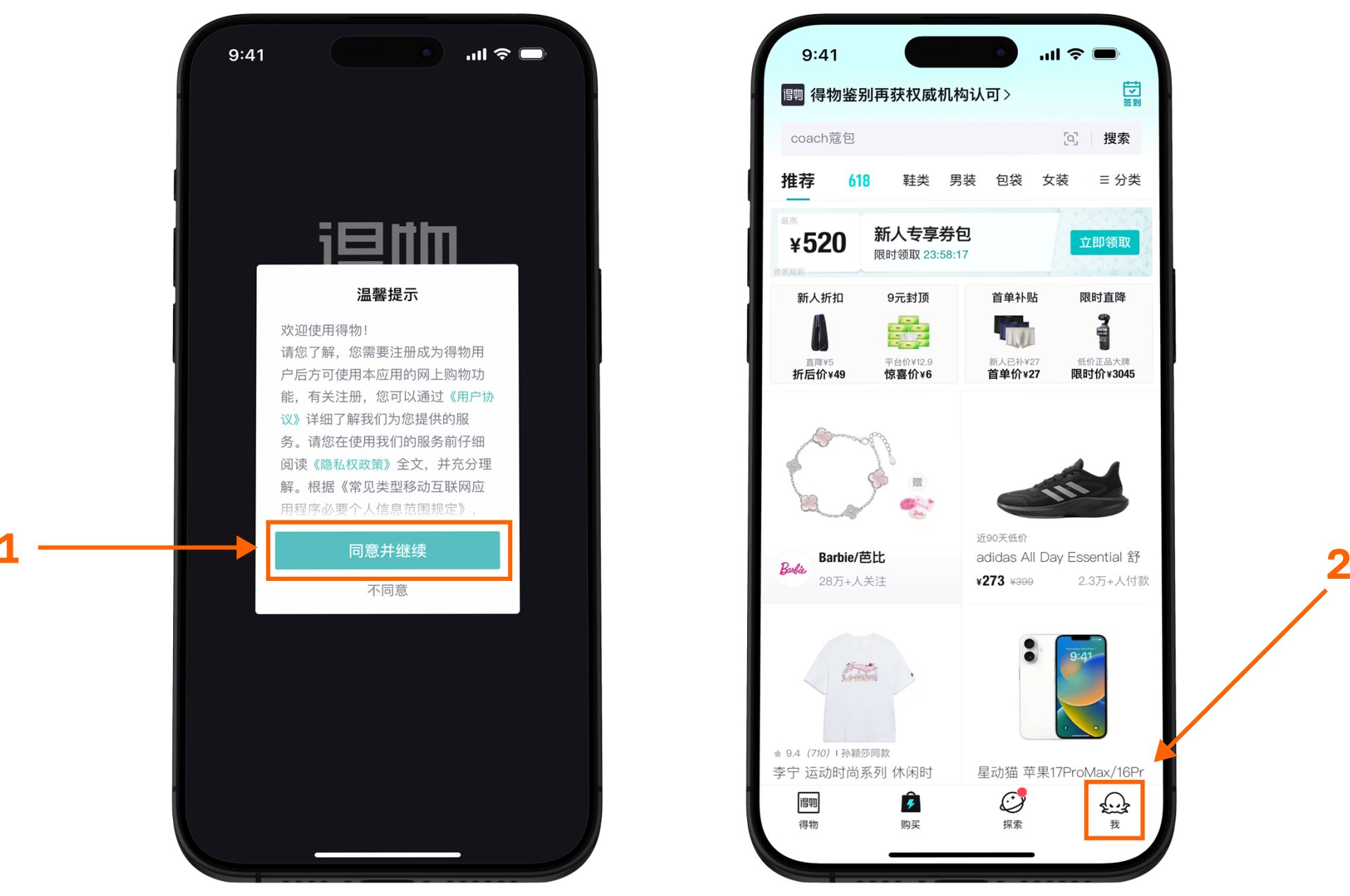
Перед входом в приложение согласитесь с условиями «Пользовательского соглашения», нажав на бирюзовую кнопку (шаг 1). Далее вам откроется главное меню, где нужно нажать на значок осьминога в правом нижнем углу, чтобы перейти к регистрации учетной записи (шаг 2).
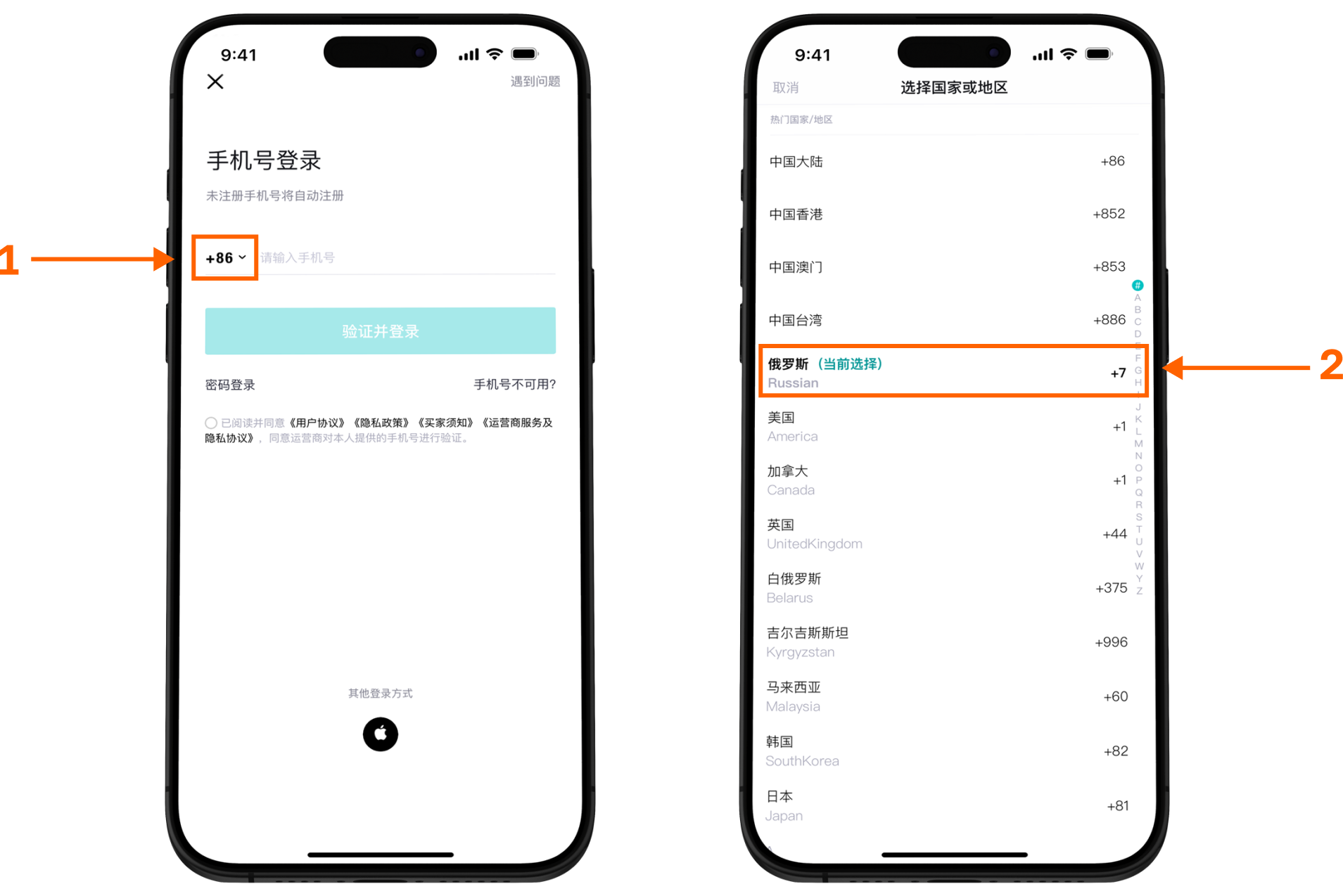
Вы попадете на поле для ввода номера. Нажмите на код страны (шаг 1) и выберите +7 из предложенного списка (шаг 2).
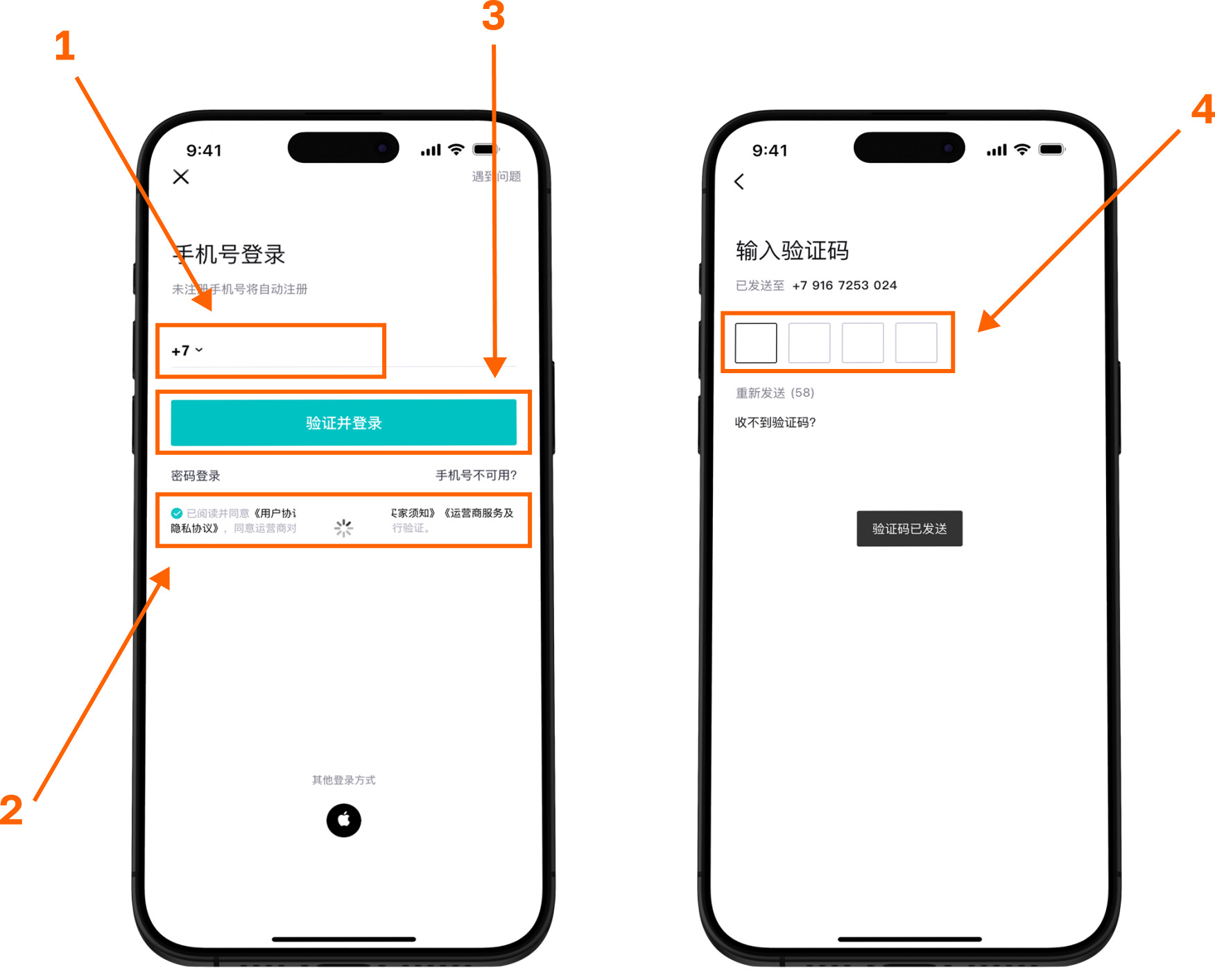
Введите свой номер телефона (шаг 1), согласитесь с условиями использования, поставив синюю галочку (шаг 2), далее нажмите на бирюзовую кнопку (шаг 3). На телефон должен поступить 4-значный код. После получения кода, введите его в соответствующее поле (шаг 4). Бывает, что код не приходит с первого раза, рекомендуем повторить действие спустя некоторое время.
Если все вышеописанные действия пройдены успешно, учетная запись будет зарегистрирована, и вы увидите главное меню. На этом этапе обращаем внимание, что в приложении Poizon доступен только китайский язык, переключить на английский возможности нет (русский язык доступен на некоторых устройствах, если обновлено приложение и телефон до последней версии)
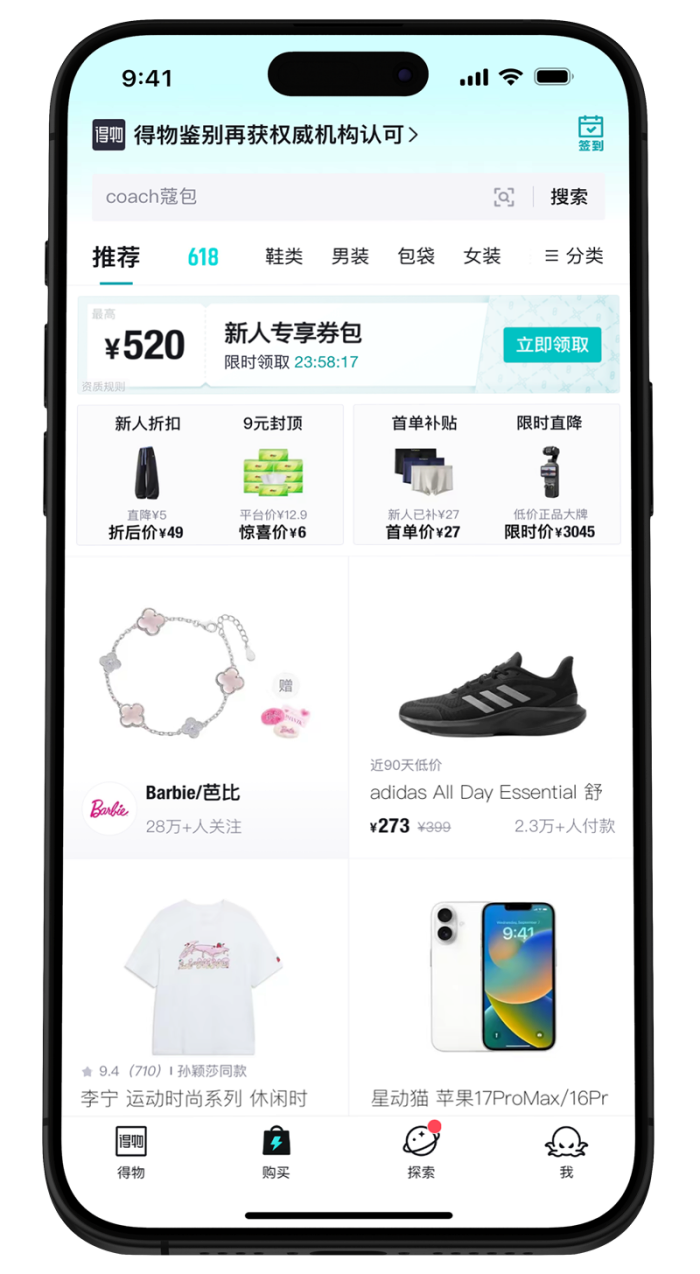
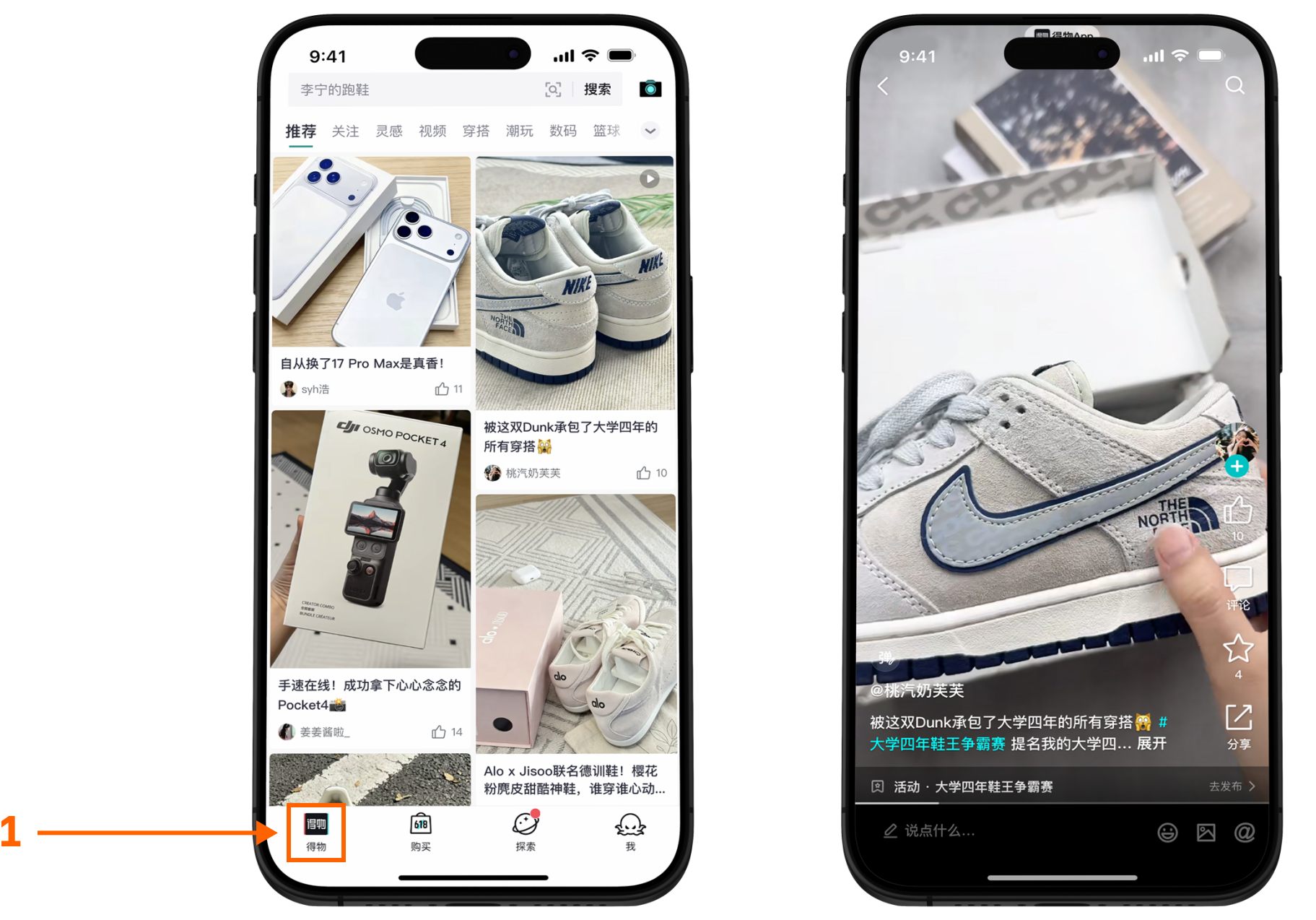
3. Краткий обзор основных вкладок приложения Poizon
Первая вкладка — квадрат (шаг 1). Это социальная сеть, куда пользователи Poizon выкладывают свои фото — и видео рекомендации покупок по прототипу ленты в TikTok. Хороший способ выбрать себе фешн лук. Здесь также можно смотреть прямые эфиры магазинов и китайских блогеров.
Вторая вкладка (пакет) — это сам маркетплейс Poizon. Именно здесь вы можете найти множество оригинальных товаров с помощью поисковой строки, поиска по фото или же с применением фильтра по популярности, стоимости, бренду, размеру и т. д.
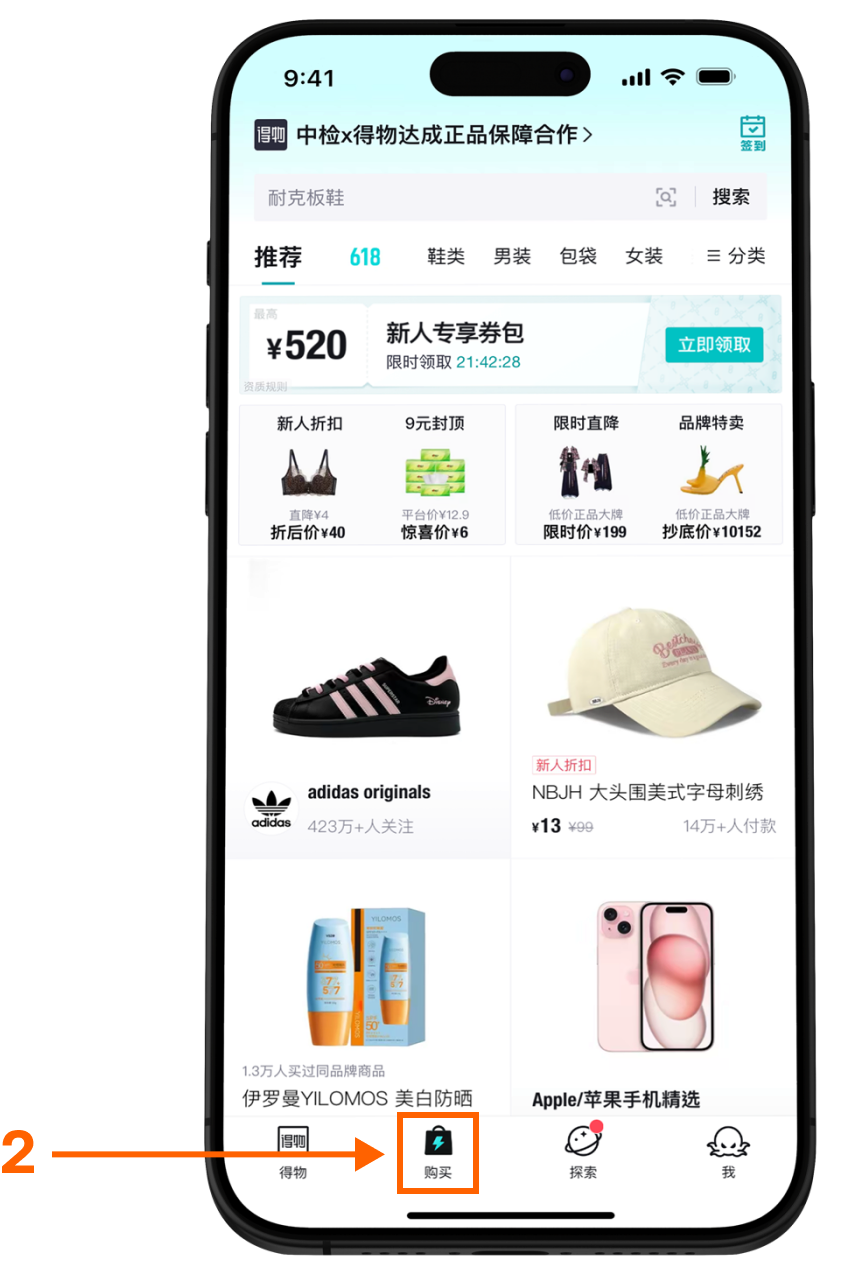
Переход между категориями доступен с помощью свайпа направо и налево. В этой вкладке имеется 15 категорий товаров, основные из них: Обувь, Одежда, Часы, Техника и аксессуары, Игрушки, Сумки, Парфюмерия и косметика и др.
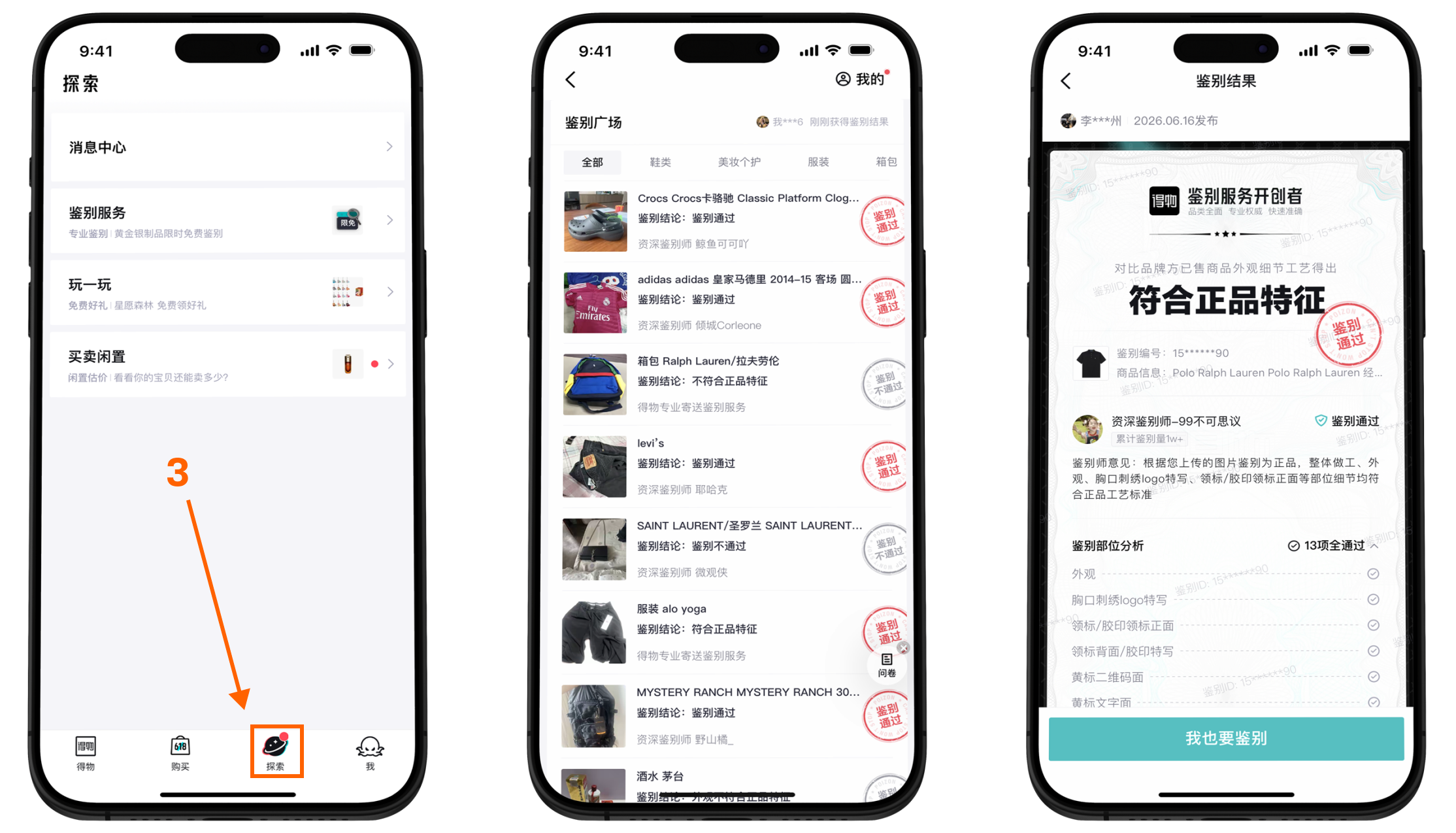
Третья вкладка (планета) — идентификационный центр. В этой части приложения Poizon вы можете пройти платную онлайн-идентификацию личных вещей на оригинальность.
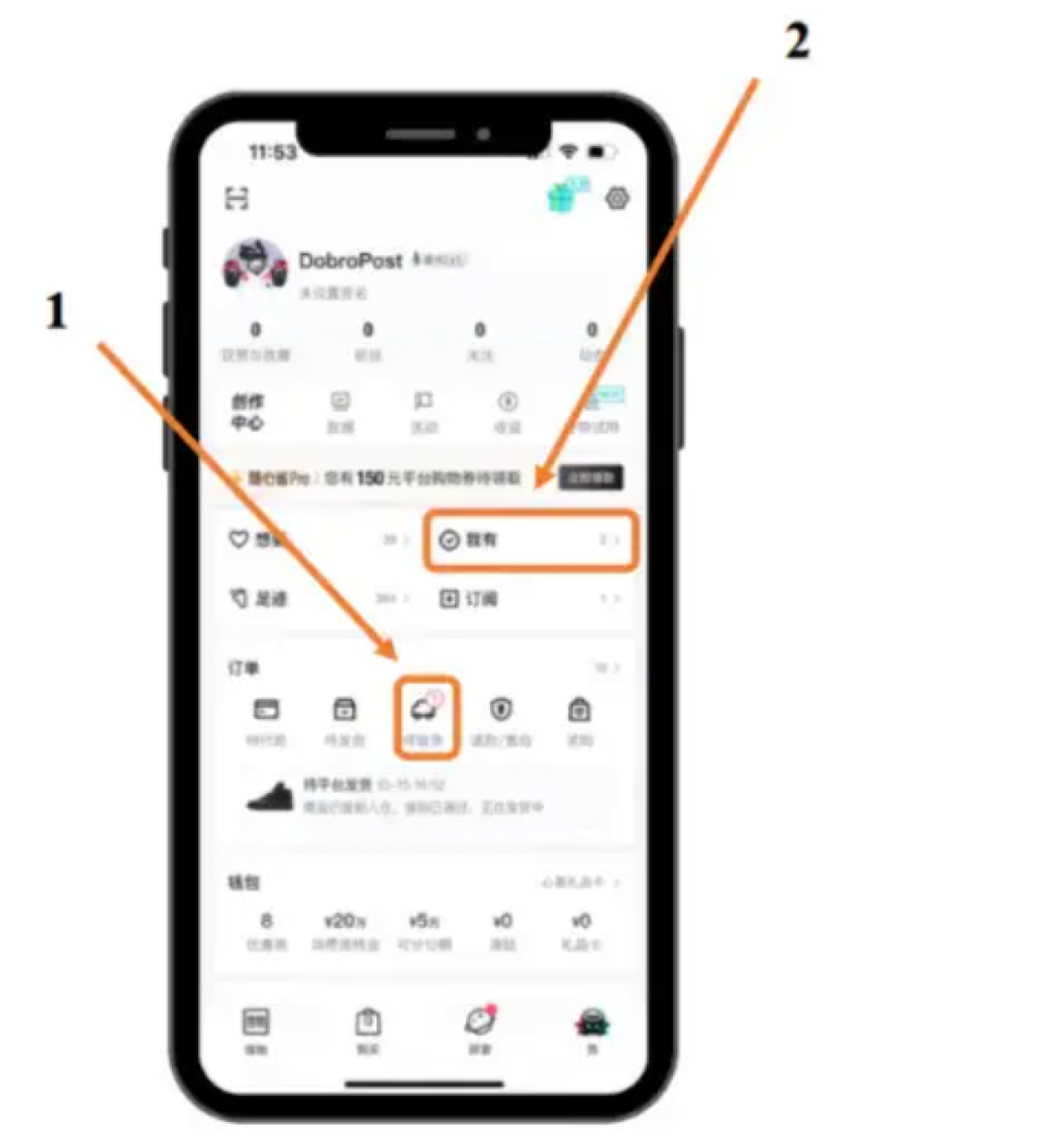
Четвертая вкладка (осьминожка) — личный профиль, где можно найти раздел с избранными товарами, историю заказов, связаться со службой поддержки, настроить личную информацию, адрес доставки и другое.
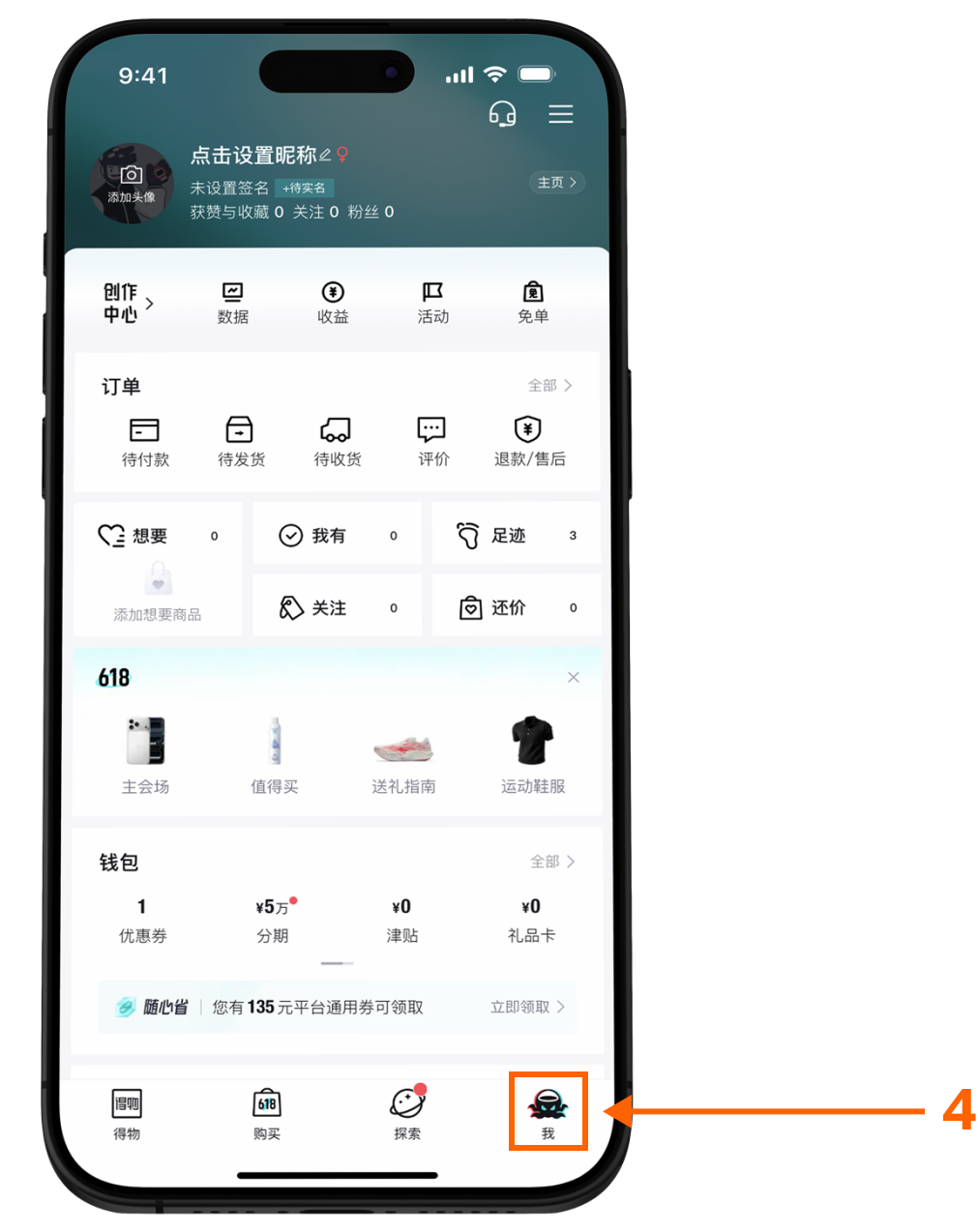
Первый блок кнопок во вкладке личного профиля:
- «Избранное» - количество товаров, которые вы добавили в список желаний
- «Галочка в кружочке» - список приобретенных товаров
- «Стопа» - недавно просмотренные товары
- «Бирка» - количество брендов/продавцов/блогеров, на которых вы подписаны
- «Сердечко в сумке» - количество активных предложений с вашей стороны (вы предлагаете свою цену продавцу)
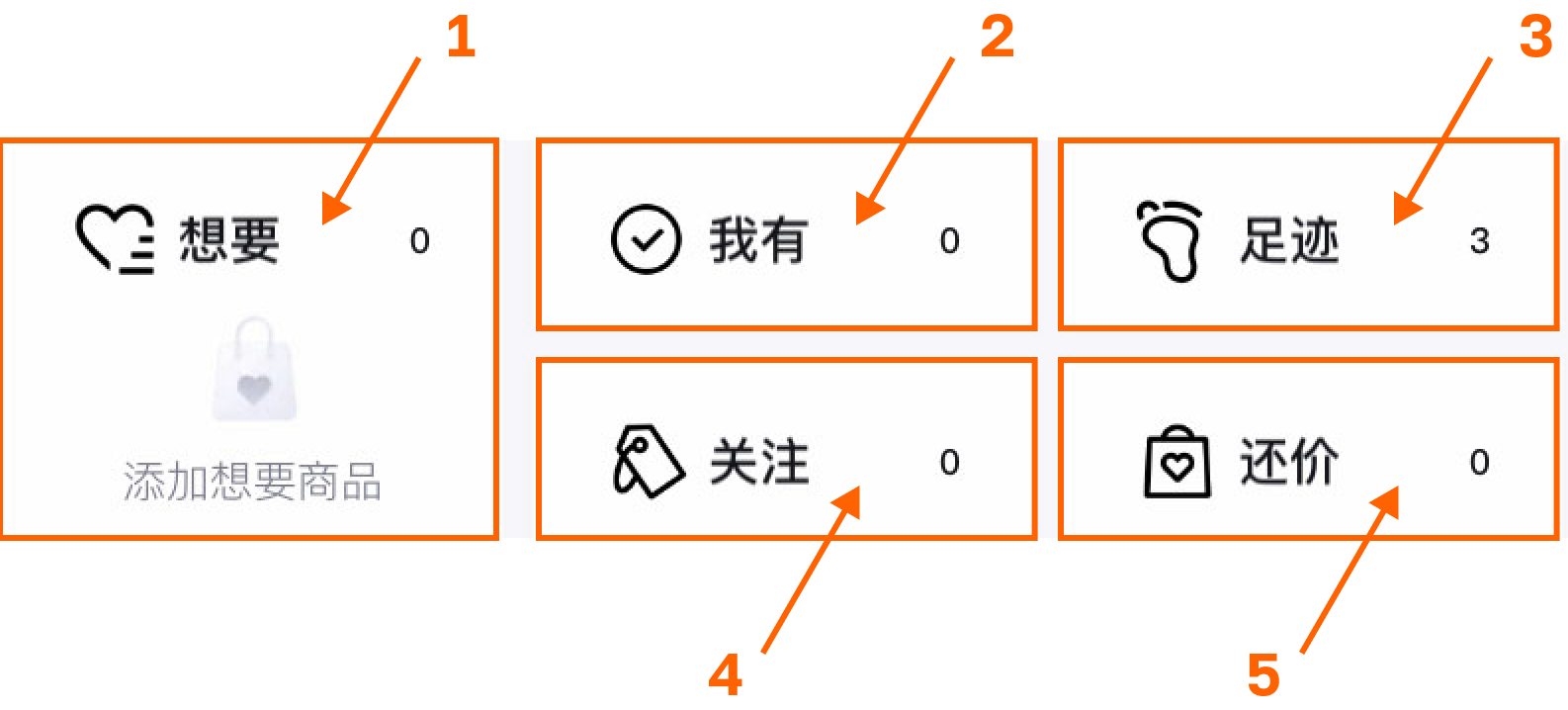
Второй блок - история заказов:
- «Оплата»
- «Отправка»
- «Получение»
- «Оценка/отзыв»
- «Возврат/обслуживание»
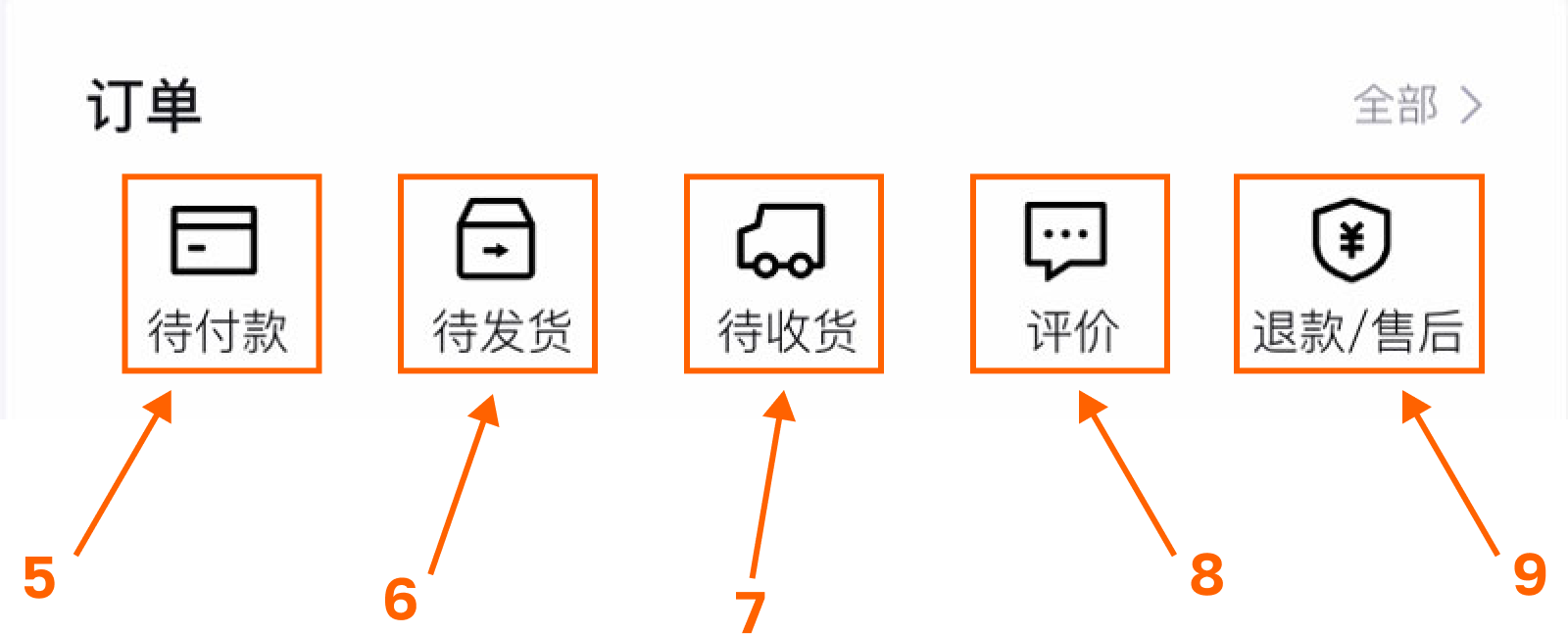
4. Добавление адреса склада Alba Delivery для Poizon
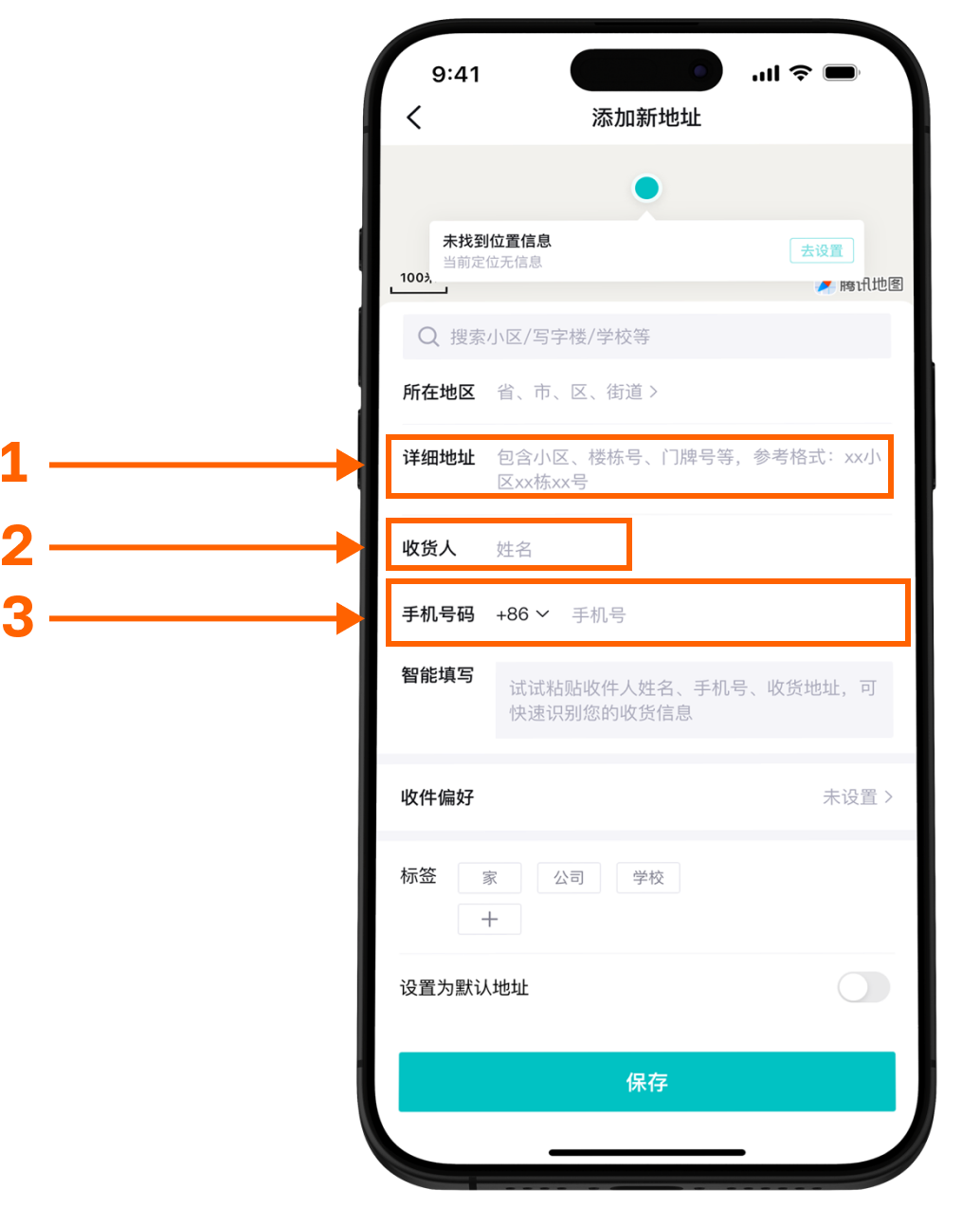
Необходимо скопировать данные из личного кабинета Alba Delivery и вставить адрес склада (шаг 1), ID личного кабинета (шаг 2), номер телефона (шаг 3). Система самостоятельно распределит адрес.
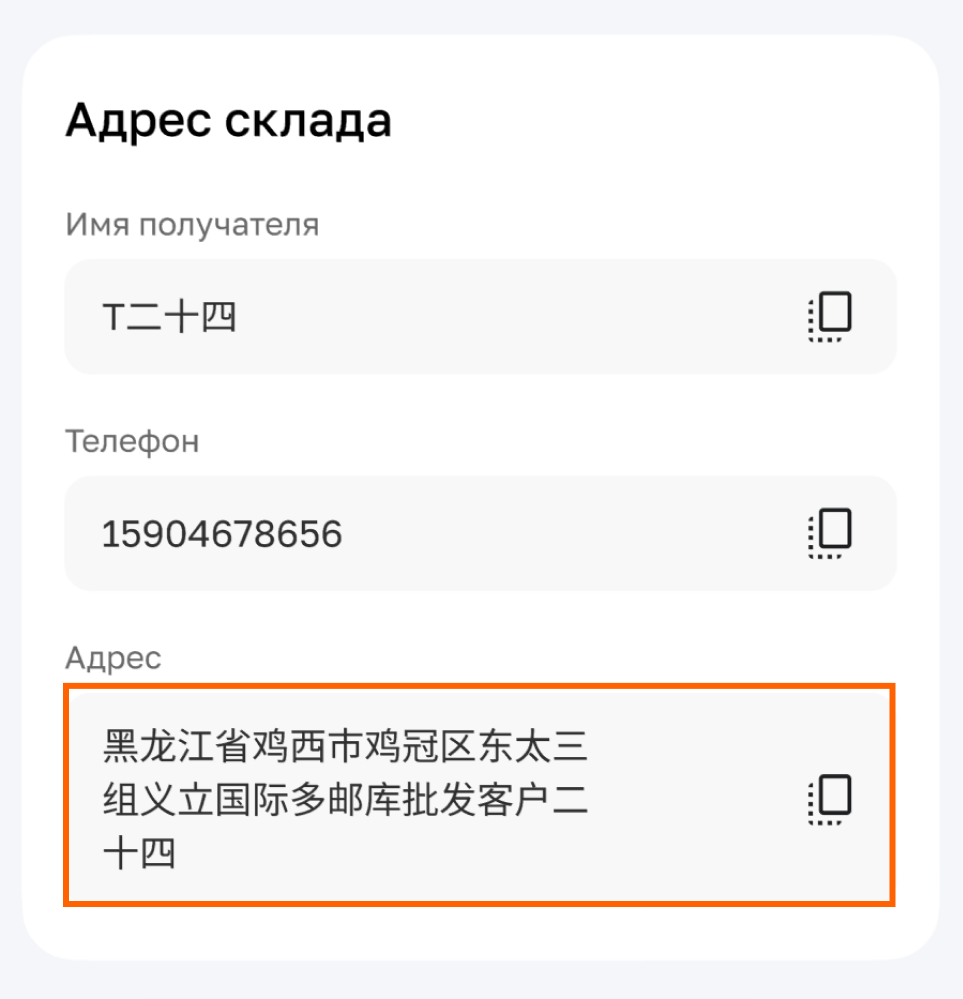
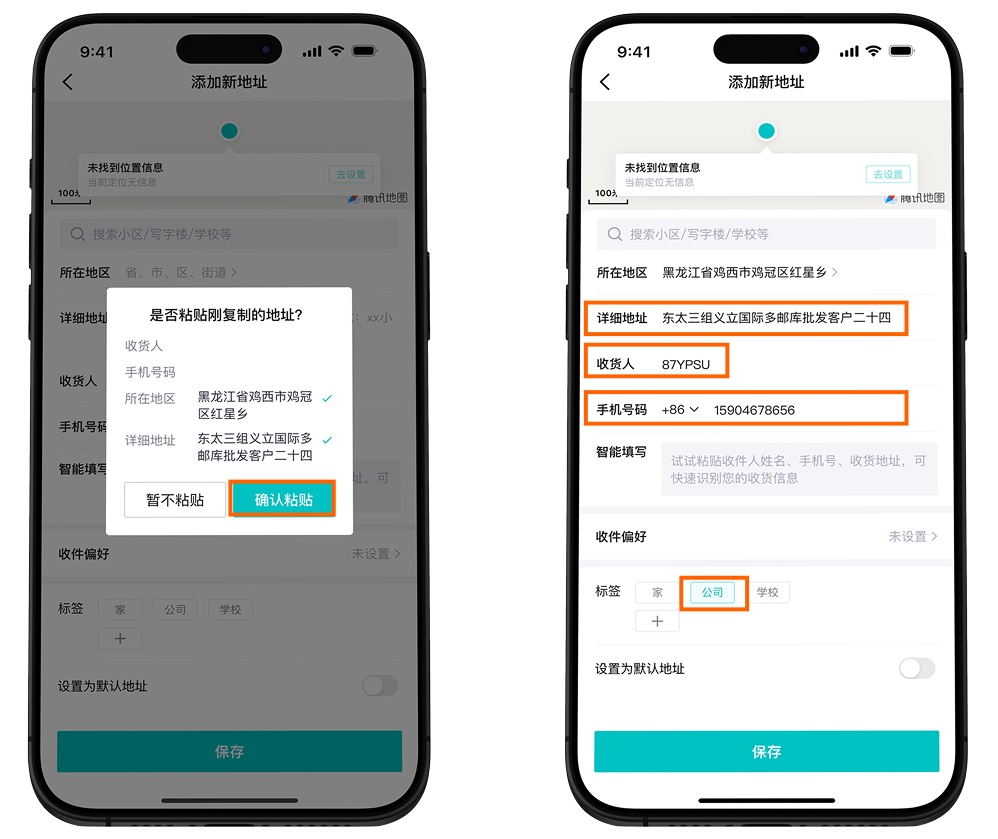
Как только адрес будет скопирован, возвращаемся в Poizon и видим, что приложение предлагает автоматически заполнить адрес по скопированным данным. Нажимаем для этого на бирюзовую кнопку и приступаем к заполнению оставшихся полей. Копируем номер телефона и ID получателя из личного кабинета.
После этого нам остается активировать нажатием кнопку по середине, которая указывает на то, что это адрес компании, что послужит дополнительным ориентиром для курьеров при доставке и также нажатием активируем ползунок в правой части, который установит адрес в качестве адреса “по умолчанию”.
Проверьте заполненные данные и нажмите большую зеленую кнопку для сохранения адреса.
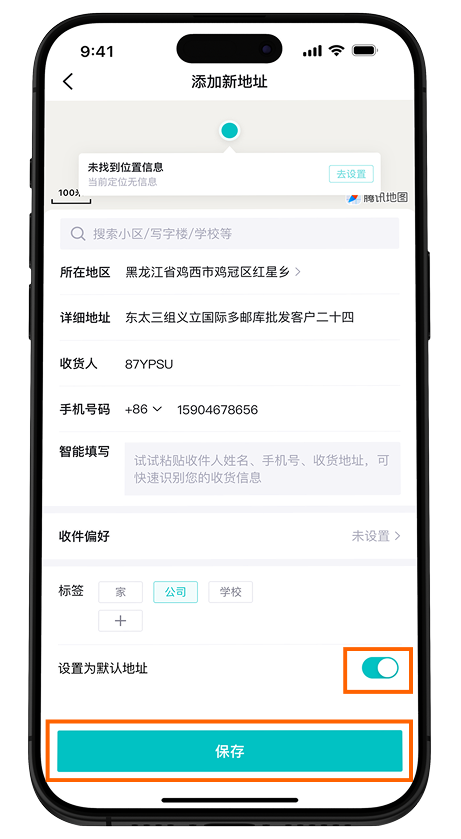
Адрес создан! Вы можете приступить к покупкам на Poizon с доставкой на склад Alba Delivery.
5. Поисковая строка, поиск по фото и сортировка результатов поиска
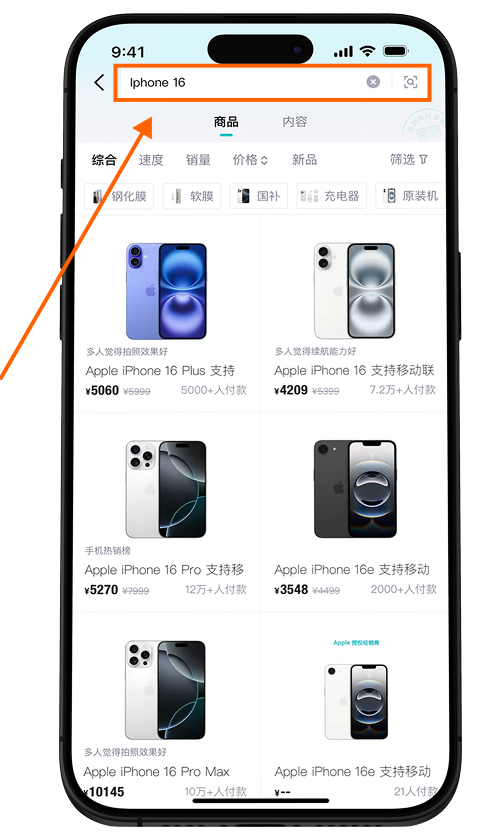
Основной способ поиска — запрос по названию в строке поиска. Введите название бренда и модели на английском, например «Nike initiator», и нажмите «Поиск».
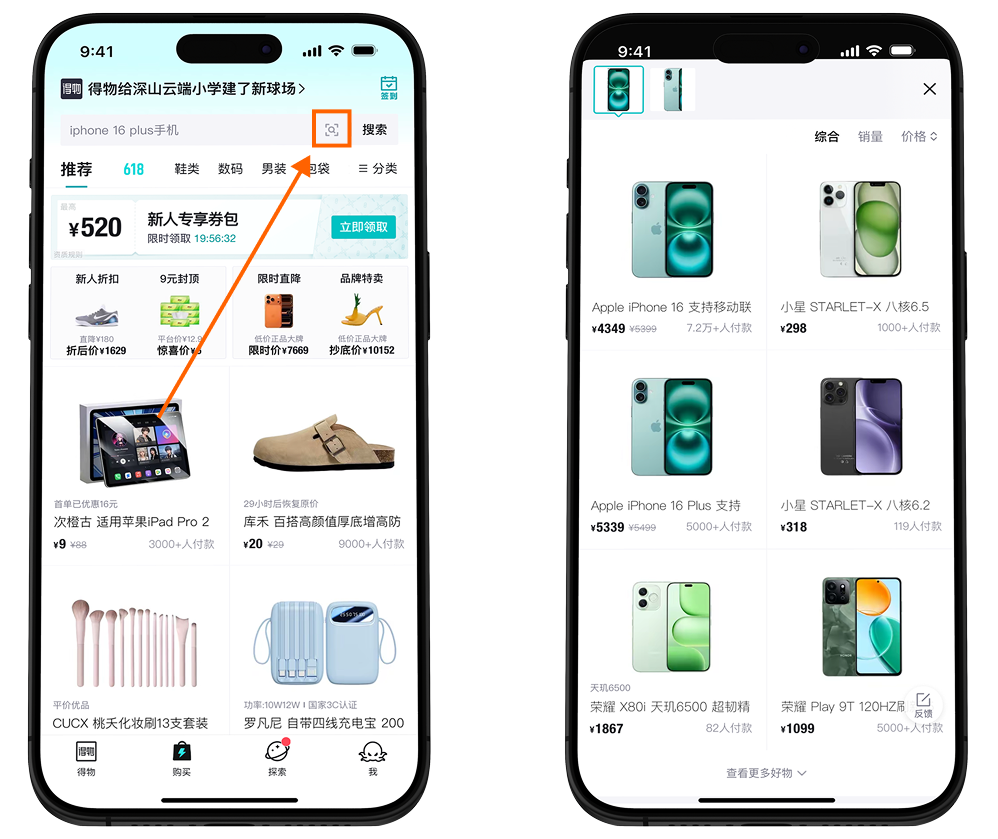
Искать можно и по фотографии. Сохраните картинку товара, нажмите на значок фотоаппарата в поисковой строке и загрузите фото.
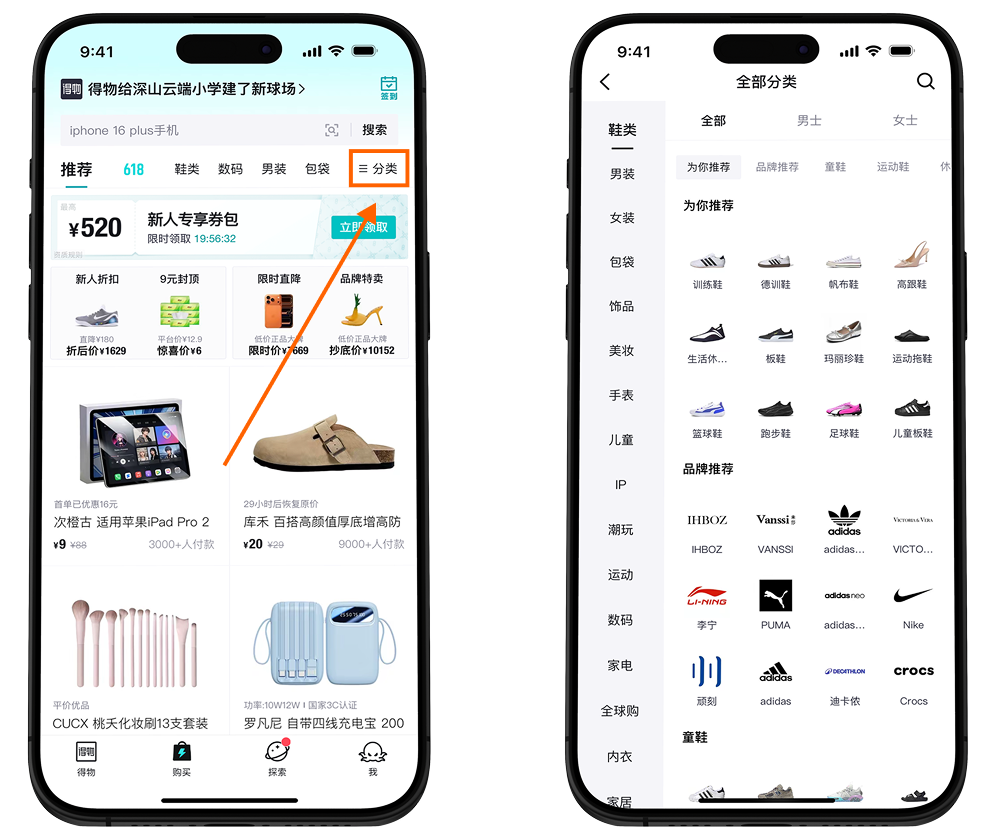
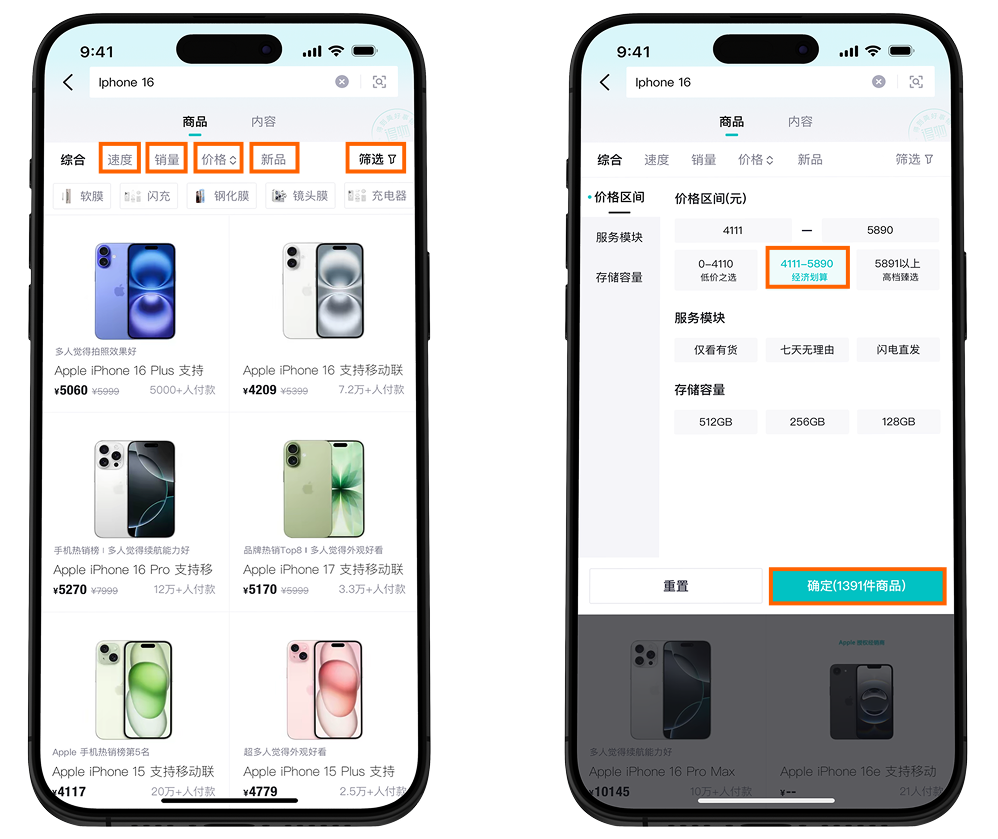
Поиск через категории — нажмите на иконку категорий. Можно применять фильтры по цене, размеру, сортировке по популярности, цене, году выпуска.
6. Карта товара на Poizon
После успешного поиска кликаем на понравившийся товар и переходим в карту товара.
Основные элементы:
- «5060 юаней» - цена товара
- «9.0» - рейтинг товара
- «Сердечко» - добавить в избранное
- «Наушники» - написать в техподдержку
- Бирюзовая кнопка - купить товар
При нажатии на кнопку «Купить» отображаются варианты.
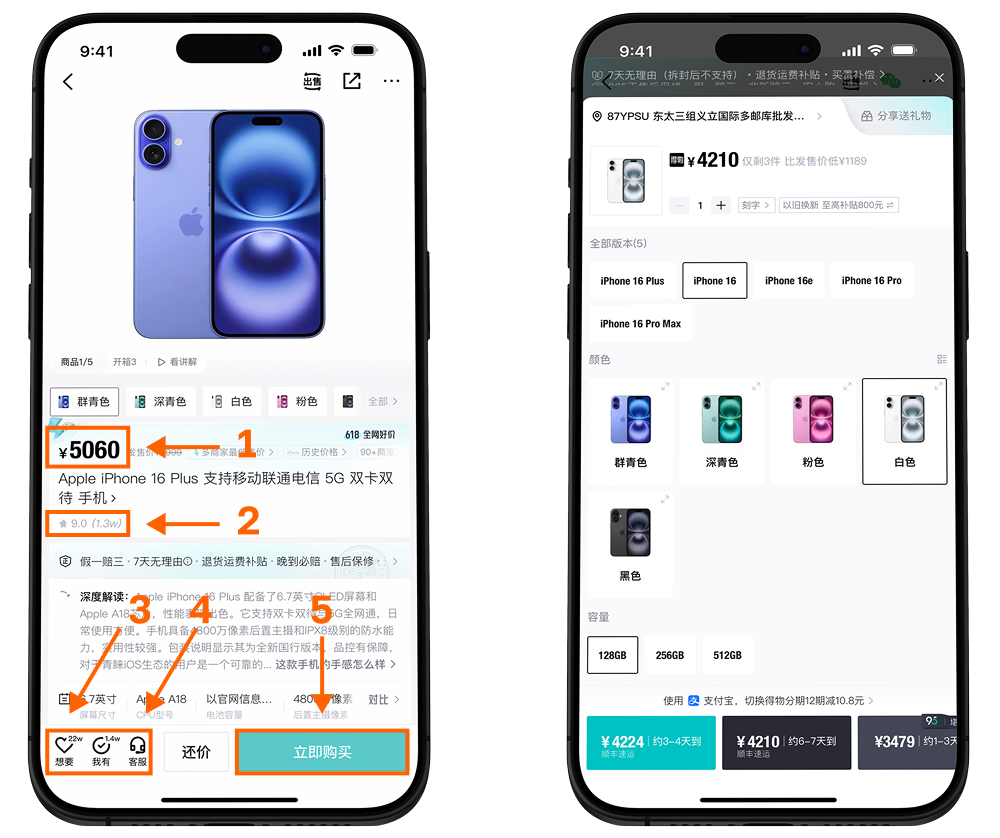
Бирюзовая кнопка — товар находится на складе Dewu или у официального дистрибьютора бренда, срок обработки заказа на складе Dewu в среднем 2–3 дня.
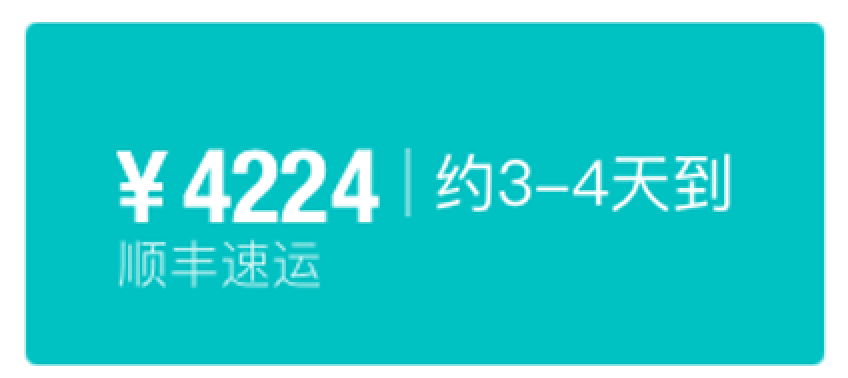
Черная кнопка — товар будет доставлен от продавца на склад Dewu для проверки на оригинальность, срок обработки в среднем 5–6 дней.
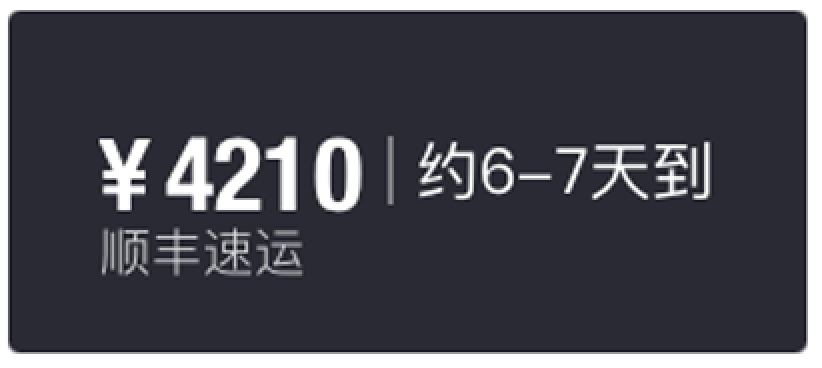
Серая кнопка с цифрой «95» — товар продаёт частное лицо. Может быть новым, БУ или с дефектами. Часто дешевле.
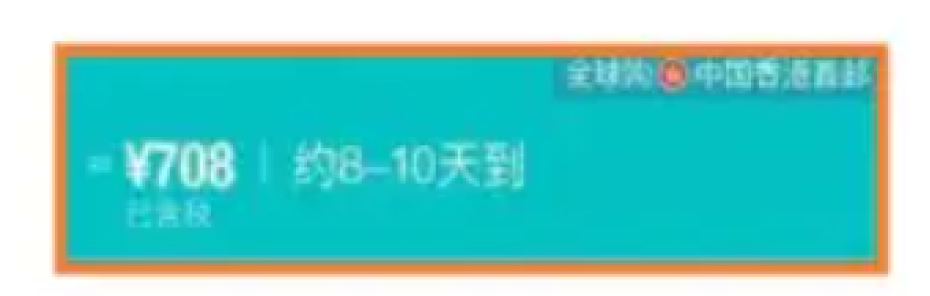
Кнопка с указанием приблизительной цены ≈ — доставка в Китай из-за рубежа (чаще из Японии или Европы). Доступна только при гражданстве Китая.
7. Процесс покупки товара на Poizon
Перед покупкой пополните счёт Alipay.
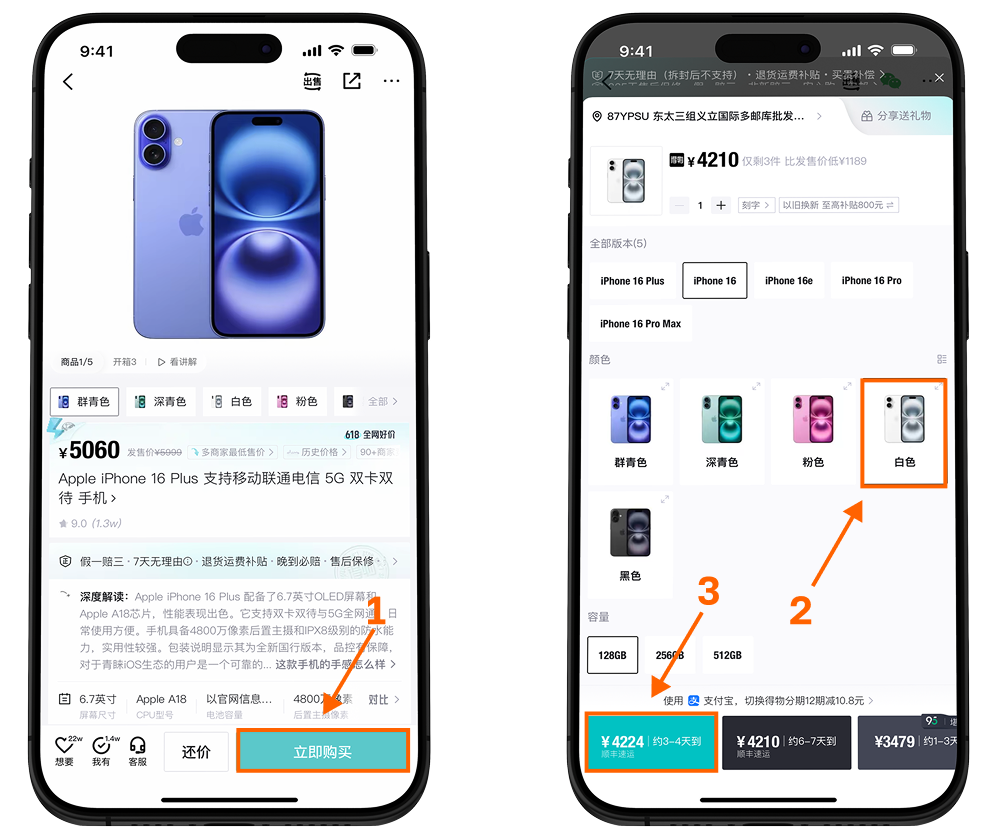
Выберите товар, нажмите бирюзовую кнопку (шаг 1), выберите вариант (шаг 2) и кнопку для покупки (шаг 3).
Нажмите на выбранную кнопку — появится окно с деталями и финальной стоимостью.
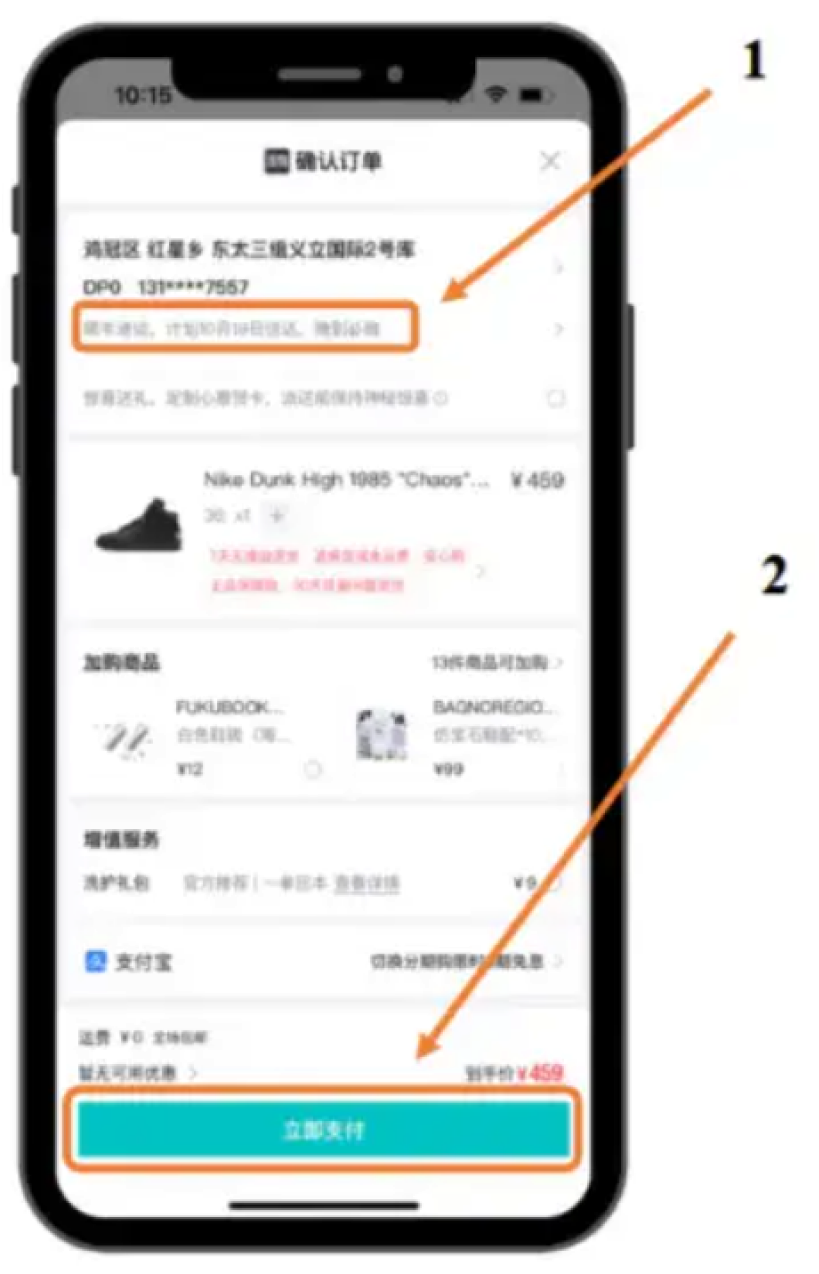
Если подтягивается купон — отмените его (иностранные пользователи не могут использовать купоны). Для оплаты нажмите бирюзовую кнопку, выберите счёт Alipay и подтвердите «Оплатить».
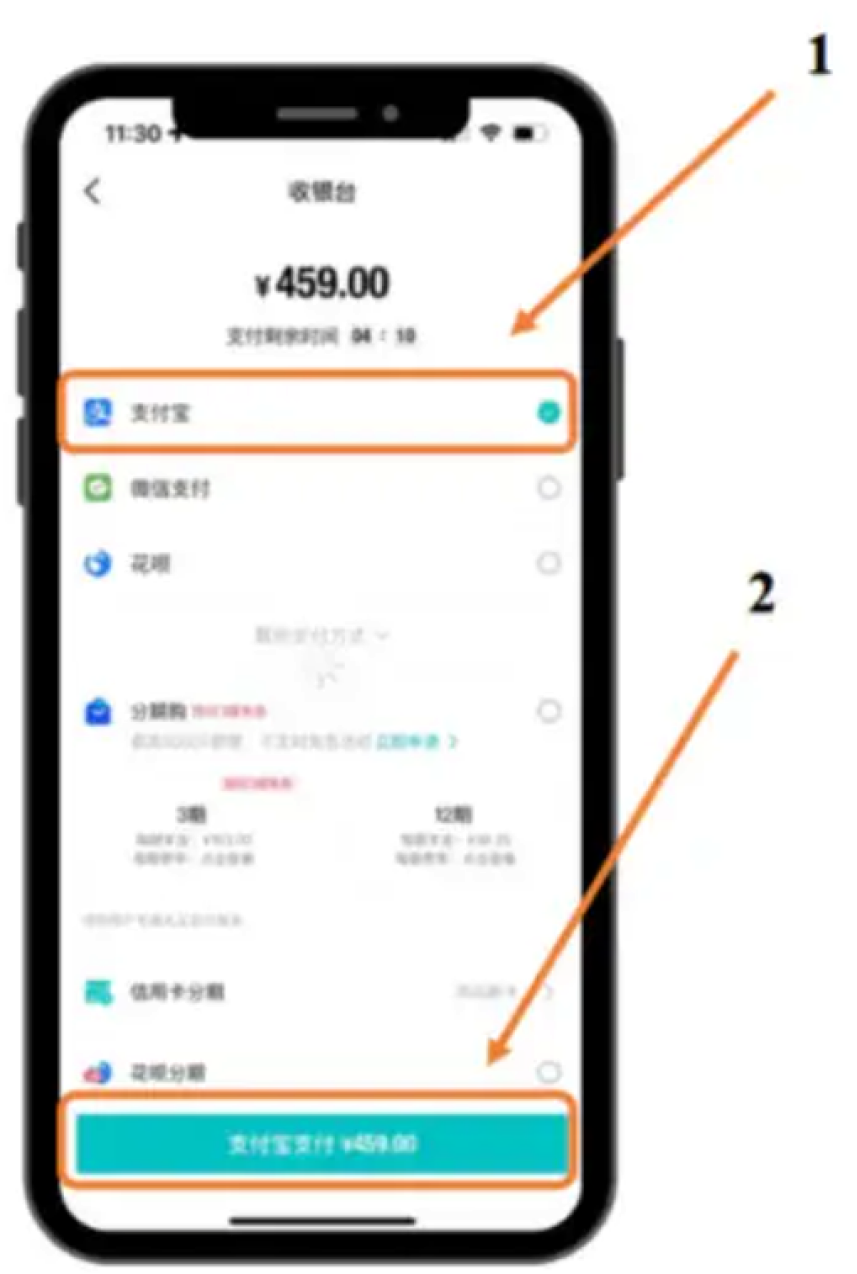
В Alipay выберите баланс счёта и нажмите синюю кнопку «Confirm».
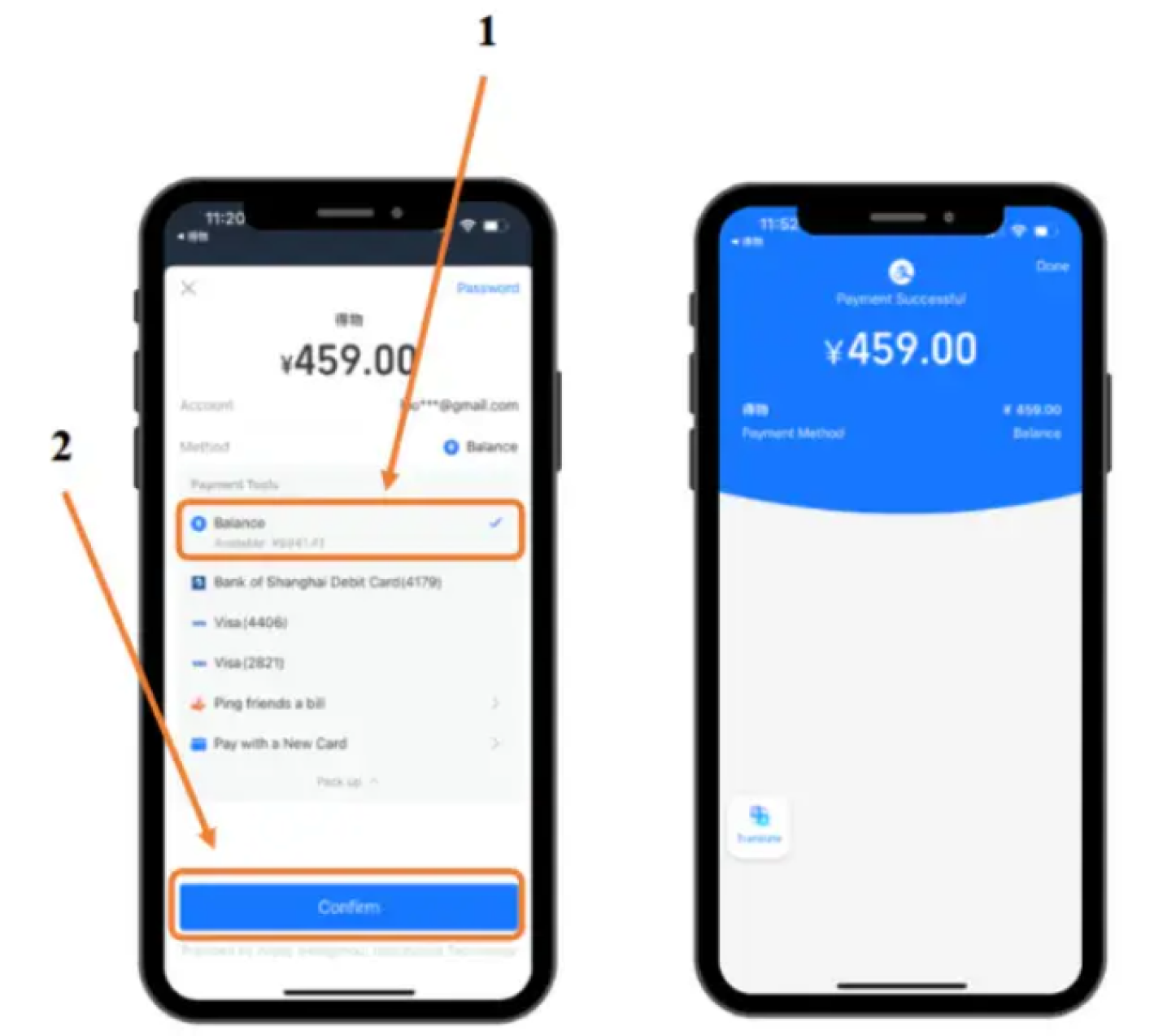
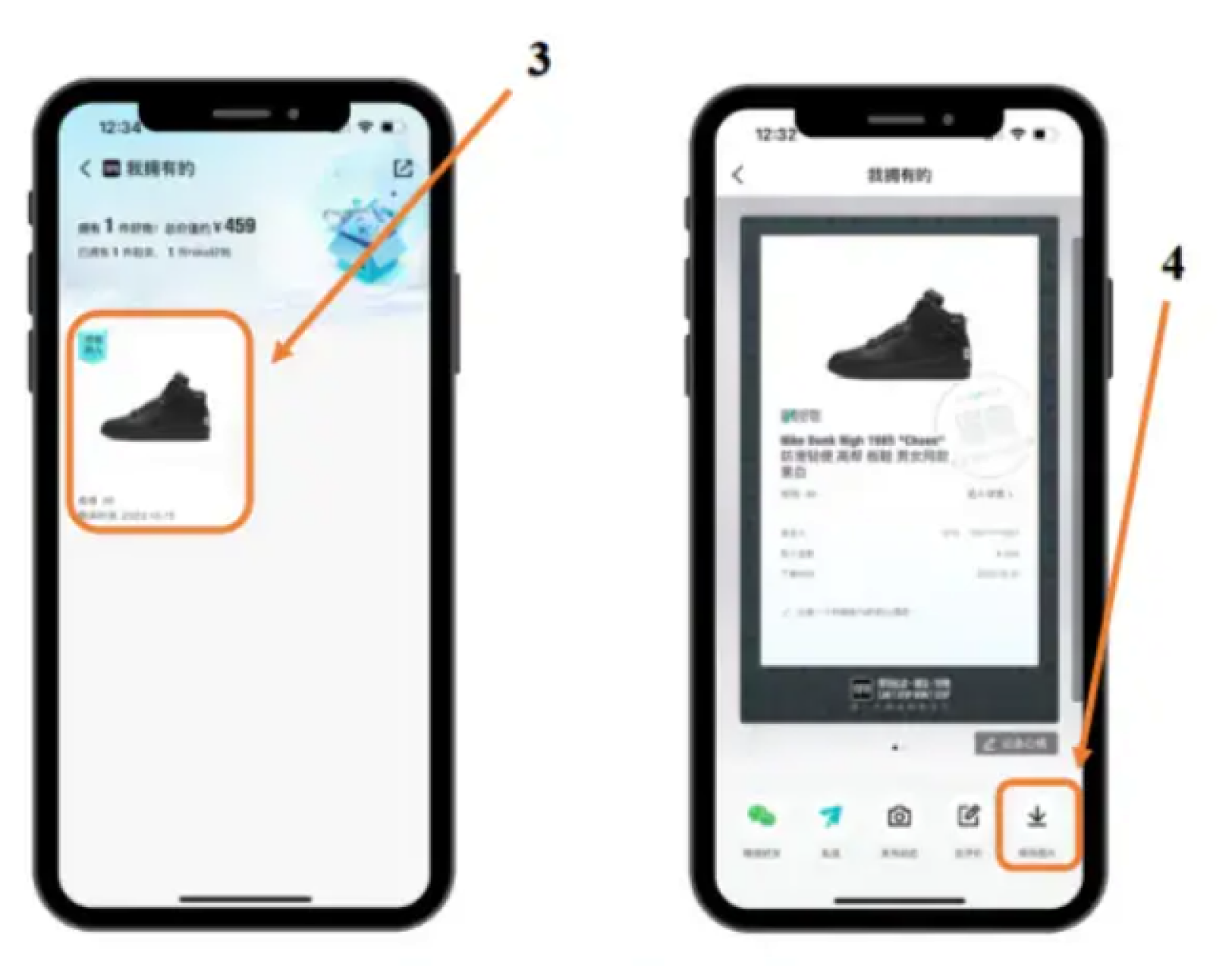
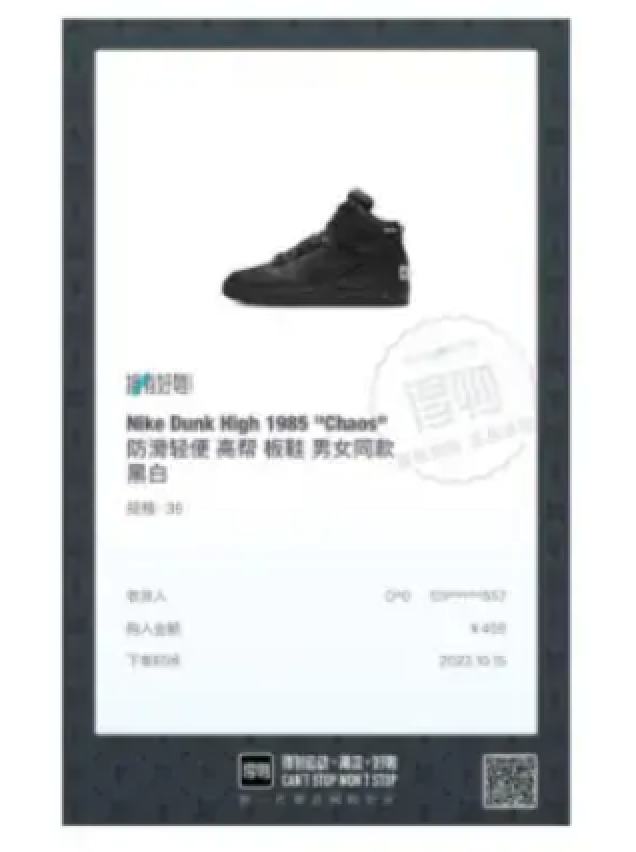
После оплаты покупка переместится в раздел «Оплаченные товары» или «Отправленные товары». Можно сохранить карточку покупки с печатью Poizon в галерею.